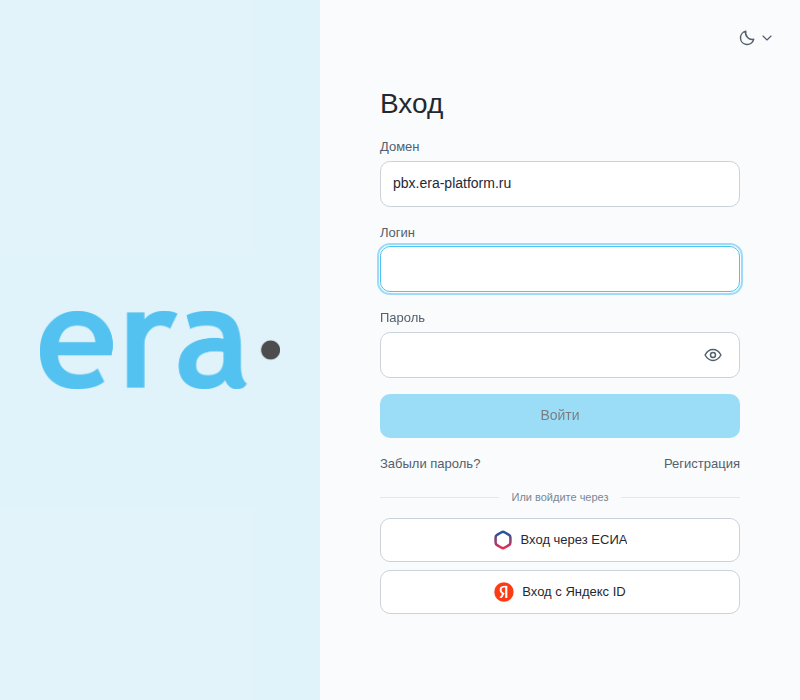
1. Вход

Окно входа

Окно входа

Так или иначе вам следует авторизоваться, чтобы продолжить работать с платформой. При наличии незавершённой сессии этот этап пропускается.

Домен

Домен — организация или подразделение, в котором заведена ваша учётная запись. Его сообщают вместе с логином и паролем.

Поле бывает заполнено заранее: основным доменом контура или доменом из адреса, по которому вы открыли платформу. Если там не ваш домен или поле пустое, введите свой.

Логин и пароль

Логин и пароль выдаёт администратор. Значок глаза в поле пароля показывает набранное.

Вход через внешнего провайдера

Кнопки провайдеров — под формой. Нажатие уводит на страницу провайдера, после подтверждения вы вернётесь на полку. Домен при таком входе вводить не нужно.

Окно входа без полей
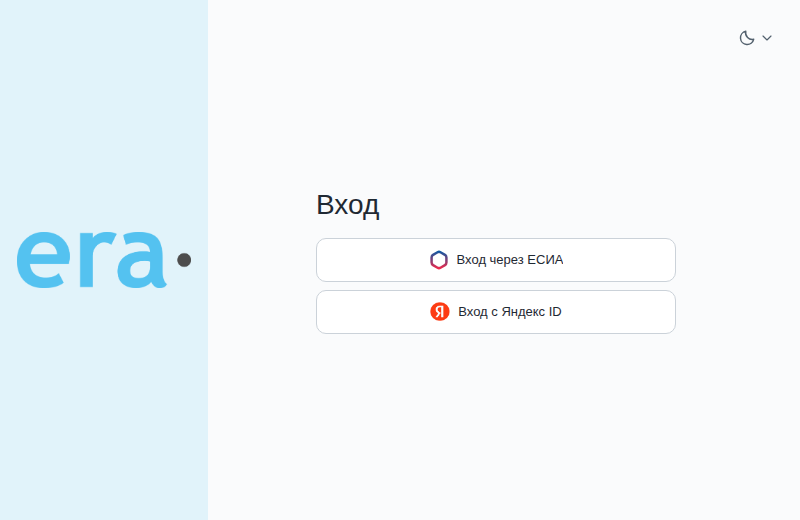
Окно входа только с кнопками провайдеров

Контур может быть настроен так, что вход возможен только через провайдера. Тогда в окне остаются заголовок и кнопки провайдеров, а полей и ссылок нет.

Если кнопок провайдеров при этом не оказалось, войти нечем — обратитесь к администратору системы.

Если войти не удалось
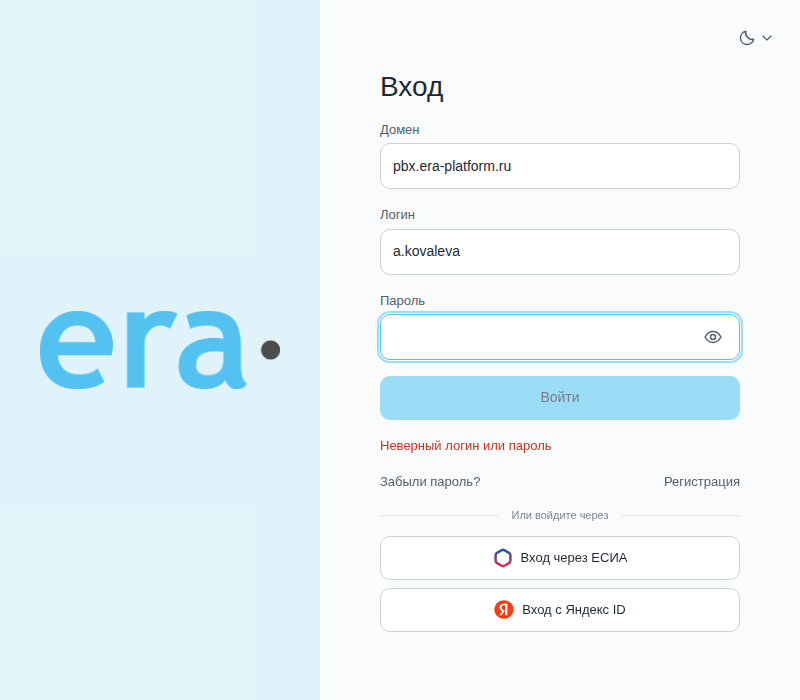
Неверный логин или пароль

Пароль очищается, домен и логин остаются.

Неверный логин или пароль

Домен не найден

Проверьте написание домена. Если домен указан верно, а сообщение появилось внезапно, скажите об этом администратору — возможно, стоит проверить состояние системы. Возможные причины в компетенции администраторов и технической поддержки и остаются за рамками этого руководства.
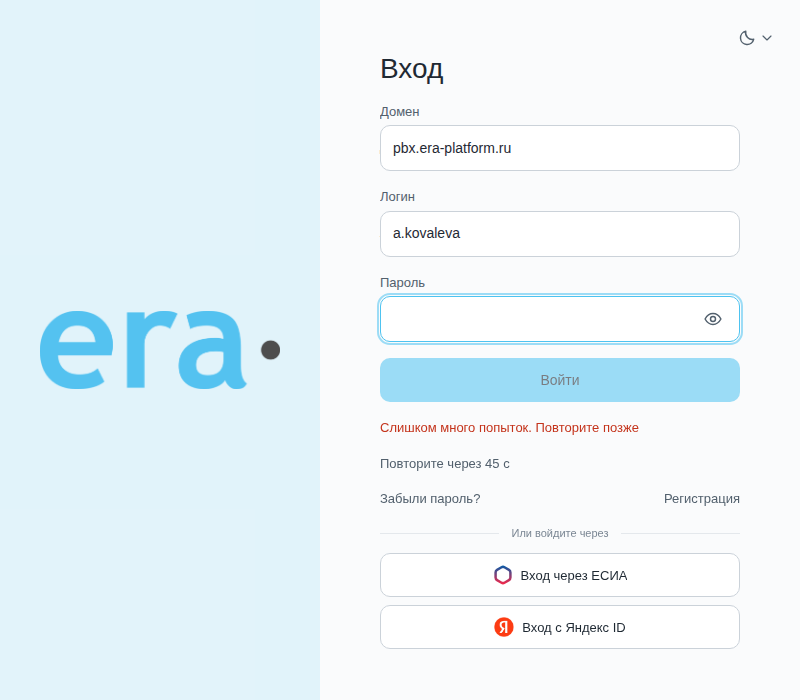
Слишком много попыток

После нескольких неудачных попыток подряд кнопка Войти блокируется, под ней идёт отсчёт. Дождитесь его конца — кнопка разблокируется сама.

Обратный отсчёт после нескольких неудачных попыток

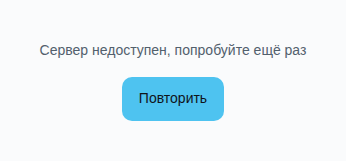
Сервер недоступен

Проверьте связь и нажмите Повторить.

Сервер недоступен

Если повторяется, скажите об этом администратору. Возможные причины в компетенции администраторов и технической поддержки и остаются за рамками этого руководства.
Тема, язык и справка

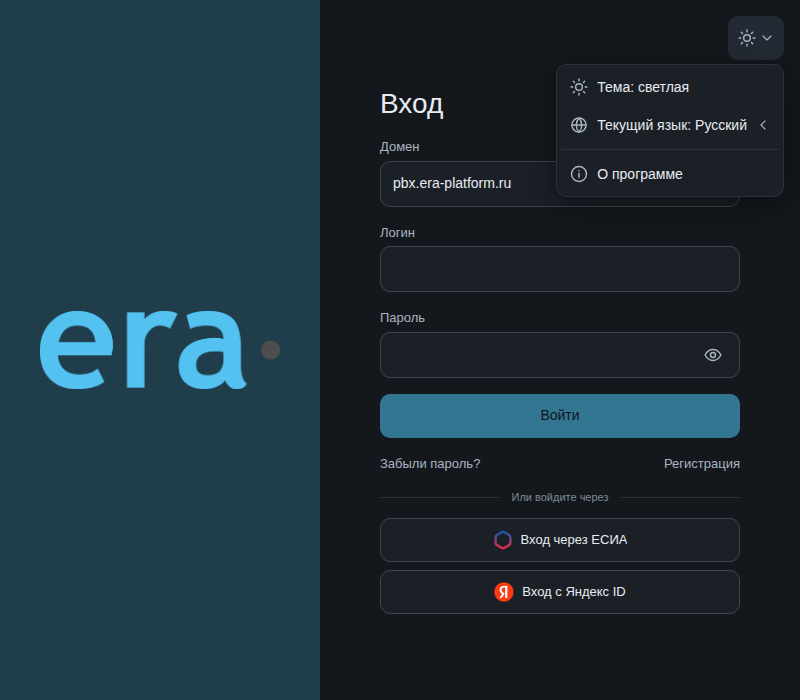
Кнопка Вид в правом верхнем углу переключает тему и язык ещё до входа. Выбор сохраняется и применится к полке. Пункт О программе открывает это руководство в соседней вкладке.

Меню «Вид» на экране входа

◀ Обзор

2. Пароль, регистрация и приглашение ▶