25. Запуск служебного сценария
Служебный сценарий не ждёт звонка — он запускается сам. Проверить, что он делает то, что задумано, можно прямо из редактора, не выходя в другие приложения платформы.
Как запустить
Пункт Сохранить и запустить под галкой у кнопки Сохранить. Он есть только у служебных сценариев — у сценариев IVR запускать нечего, их запускает вызов.
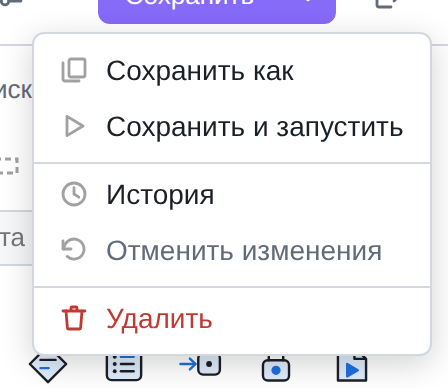
Порядок действий именно такой, как в названии: сперва сценарий сохраняется на сервер, потом запускается. Запускается та версия, что у вас на экране, — не предыдущая и не та, что лежала на сервере минуту назад.
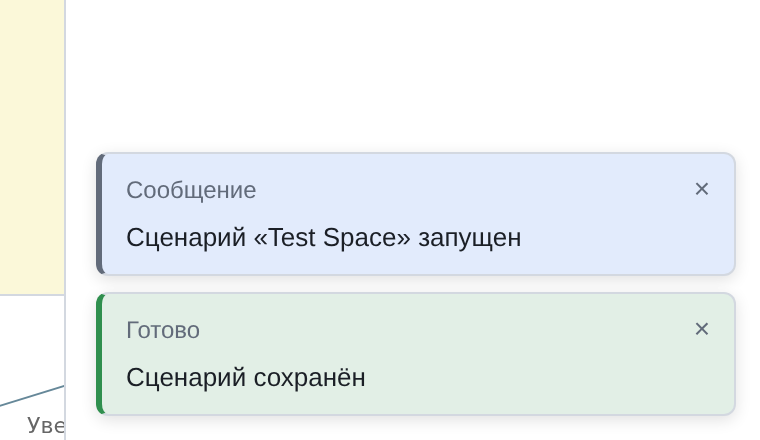
Два сообщения подряд: сохранён — запущен. Если сохранить не удалось (конфликт версий, нет связи), запуска не будет вовсе: запускать нечего.
Стартовые параметры пустые
Это главное, что нужно знать про такой запуск.
|
Запуск из редактора идёт без стартовых параметров. Обработчик стартует с пустым набором: то, что обычно приходит извне — от вызывающей системы, из планировщика, из другого сценария, — здесь не приходит. |
Если сценарий строго требует стартовый параметр, он на таком запуске упадёт или уйдёт не туда. Это не поломка редактора и не поломка сценария — просто условия запуска другие.
Как это обойти
Обычный приём — временные заглушки.
-
Поставьте в начале сценария Присвоение и задайте им те значения, которые обычно приходят снаружи.
-
Прогоните сценарий, посмотрите, что получилось.
-
Перед боевым сохранением выключите заглушку — не удаляйте. Выключенный компонент вызов проходит насквозь, а вы в любой момент включите его обратно для следующей проверки.
|
Заглушку стоит подписать: положить её на отдельный регион с текстом «только для ручного запуска, в бою выключено». Иначе следующий, кто откроет сценарий, потратит время на выяснение, зачем в начале лишнее присвоение. |
Что видно после запуска
Обработчиков редактор не показывает: где они сейчас, сколько их и чем закончились — это видно на стороне платформы. Редактор работает со сценарием, а не с его экземплярами (про разницу — первая глава, про сами служебные сценарии — Служебные сценарии).
Но кое-что редактор видит, и это важнее, чем кажется: уведомления. Запущенный сценарий может слать их сам — и они всплывают карточками в правом нижнем углу того самого окна, из которого вы его запустили.
Отладка
Из этого складывается рабочий способ проверять служебные сценарии, не выходя из редактора:
-
расставить в интересных точках сценария уведомления с нужным текстом;
-
сохранить и запустить;
-
читать карточки по мере того, как сценарий их проходит.
Так видно и то, куда он дошёл, и что было в переменных на каждом шаге — включая те самые стартовые параметры, которых при ручном запуске нет.
Этому и посвящена следующая глава: Уведомления и отладка сценария.