2. Первый запуск
Глава про то, что видно на экране в первую минуту: из чего собрано окно, где что лежит и что настраивается один раз и навсегда.
Как открыть сценарий
Редактор сценариев открывается из списка сценариев платформы: выбрали сценарий — попали в редактор. Отдельного входа с паролем у него нет, он работает в той же сессии, что и остальные приложения стенда.
Адрес выглядит так:
https://test.era-platform.ru/app-scripteditor/#/test.era-platform.ru/ivrscript/aa3aacd6-0177-a58b-84dd-7cd30a921f58
После решётки — три части: домен стенда, вид сценария и его идентификатор. Вид бывает двух значений:
ivrscript-
сценарий обслуживания вызова — Сценарии IVR.
svcscript-
служебный сценарий — Служебные сценарии. У него в меню сохранения есть дополнительный пункт Сохранить и запустить.
Если адрес набран с ошибкой, редактор так и скажет — вместо карты появится строка о неверном адресе.
Что на экране
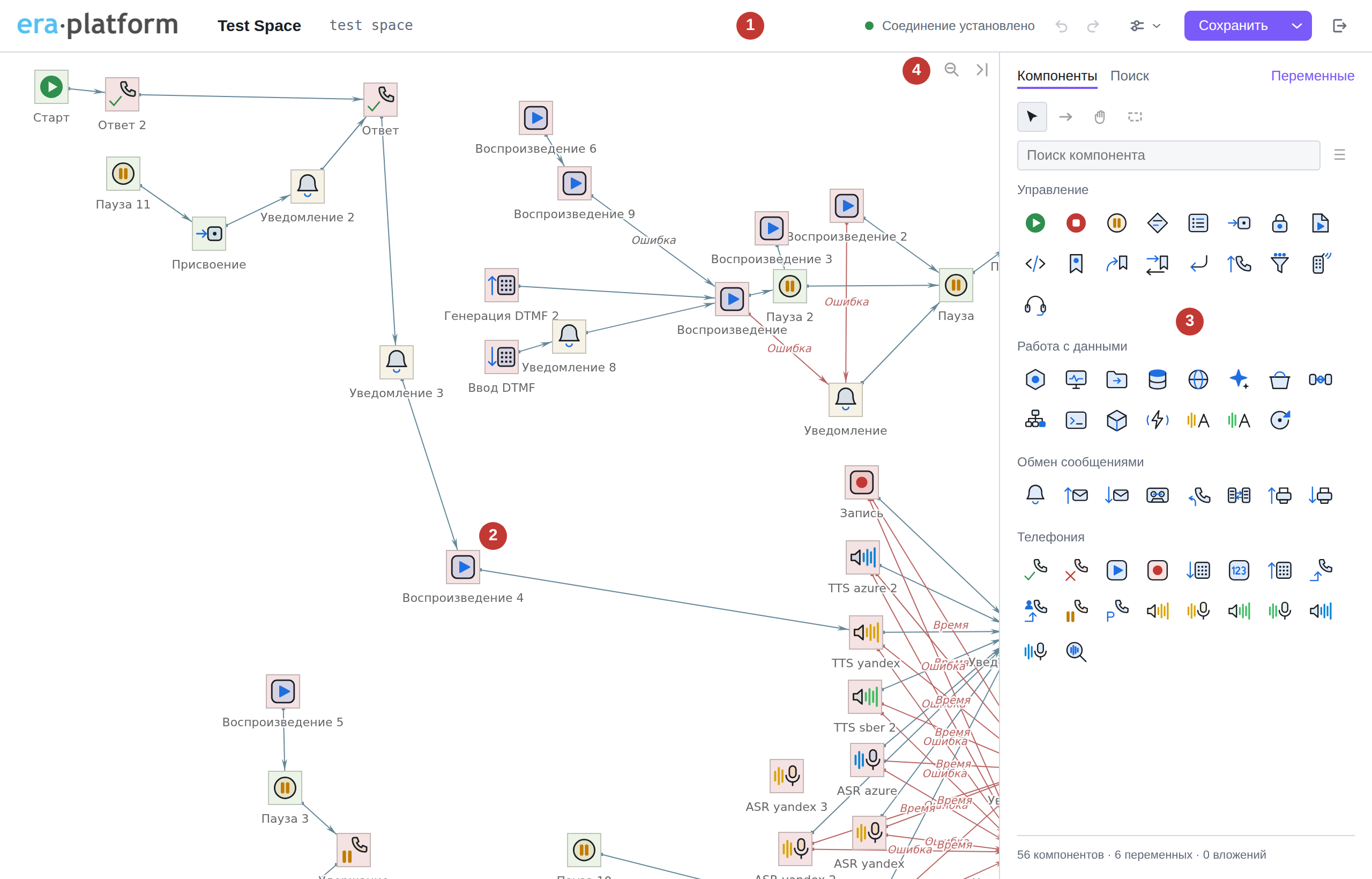
-
Шапка — имя сценария, состояние связи и всё, что относится к сценарию целиком: отмена, сохранение, выход.
-
Поле карты — сам сценарий. Занимает почти всё окно, потому что смотрят в него дольше всего.
-
Панель — палитра компонентов, свойства выделенного и поиск.
-
Углы поля — две кнопки: режим обзора и сворачивание панели. Про них — в главе про навигацию.
Границу между полем и панелью можно двигать мышью; если поставить на неё фокус клавишей Tab, ширина меняется стрелками ← и →. Выбранная ширина запоминается.
Шапка

-
Имя сценария. Правится прямо здесь: кликните и печатайте. Рамка поля проявляется под курсором — до этого имя выглядит просто заголовком.
-
Код сценария. Текстовая ссылка на сценарий, уникальная в домене для своего типа. Правится так же — но осторожно, см. ниже.
-
Состояние связи. Точка и подпись: Соединение установлено, Переподключение…, Соединение закрыто.
-
Отменить и повторить. Рядом появляется точка — признак того, что в сценарии есть несохранённые правки.
-
Вид. Тема, мини-карта, диагностика, язык. Разбирается ниже.
-
Сохранить и галка рядом с ней. Под галкой — «Сохранить как», история версий, отмена изменений и удаление сценария.
-
Выход на главную страницу стенда.
|
Имя и код сценария правятся командой, как и всё остальное: неудачное переименование отменяется тем же Ctrl+Z, что и неудачная правка свойства. Esc в поле возвращает то, что было при входе в него. |
Код сценария: чем он важен
Код — это текстовое имя, по которому на сценарий ссылаются вместо идентификатора. Он уникален в домене для своего типа сценариев. В частности, номера featurecode, ведущие на сценарий IVR, ссылаются именно на код.
|
Менять код у сценария, который где-то используется, имеет смысл только в двух случаях: если на его место планируется другой сценарий с этим кодом, или если вы заодно поправите все ссылки на него. Иначе сценарий просто перестанет вызываться там, где вызывался раньше, — и никакой ошибки при этом не возникнет: ссылка будет вести на код, которого больше нет. |
Связь с сервером
Редактор держит с сервером постоянное соединение. Оно нужно для сохранения, проверки выражений, загрузки файлов и списков — но не для правки сценария.
Если связь пропала, подпись в шапке сменится на Переподключение… и редактор начнёт восстанавливать соединение сам, увеличивая паузы между попытками. Всё это время можно продолжать работать: правки никуда не денутся, они пишутся в черновик на вашей машине.
|
Единственное, чего при обрыве действительно нельзя, — сохранить. Кнопка Сохранить сообщит об ошибке. Дождитесь, пока подпись снова станет Соединение установлено, и повторите. |
Отдельный случай — Сессия потеряна. Это значит, что сессия удалена на сервере: истекло время или администратор завершил её. Редактор покажет окно с просьбой войти заново; правки при этом остаются в черновике и подхватятся, когда вы вернётесь.
Правки не теряются
Всё, что вы наменяли, редактор пишет в память браузера примерно через секунду после последнего действия. Закрыли вкладку, перезагрузили страницу, уронили браузер — при следующем открытии этого сценария появится вопрос: взять локальную копию или версию с сервера.
Это не сохранение. Черновик лежит на вашей машине и виден только вам; пока вы не нажали Сохранить, на сервере ничего не изменилось.
|
Одно исключение из «ничего не теряется» — только что загруженные звуковые файлы. Они лежат во временном хранилище сервера и живут ровно до конца соединения. Если закрыть вкладку, не сохранив сценарий, браузер об этом предупредит — и предупреждение стоит читать: файлы придётся добавлять заново. Подробнее — в главе про звуковые файлы. |
Вид: тема, язык, мини-карта
Кнопка Вид в шапке собирает всё, что настраивается один раз и относится не к сценарию, а к вам.
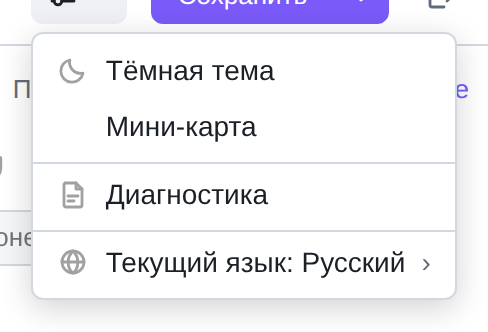
- Тёмная тема
-
Переключает всё окно, включая карту. Это только оформление редактора: на сценарий и на его выполнение тема не влияет никак.
- Мини-карта
-
Показывает в углу поля весь сценарий целиком и рамку того, что сейчас видно. По умолчанию выключена: на сценарии в десяток компонентов она только мешает.
- Диагностика
-
Журнал работы вкладки и отчёт для службы поддержки. Содержимого сценария в отчёте нет — только события и ошибки.
- Язык
-
Меняется на лету: сценарий не перезагружается и правки не теряются. Переключается не только интерфейс — вместе с ним и названия компонентов и свойств, а они приходят в метаданных с сервера. Поэтому полнота перевода и появление новых языков зависят не от одного редактора: язык должен быть и в редакторе, и в метаданных платформы.
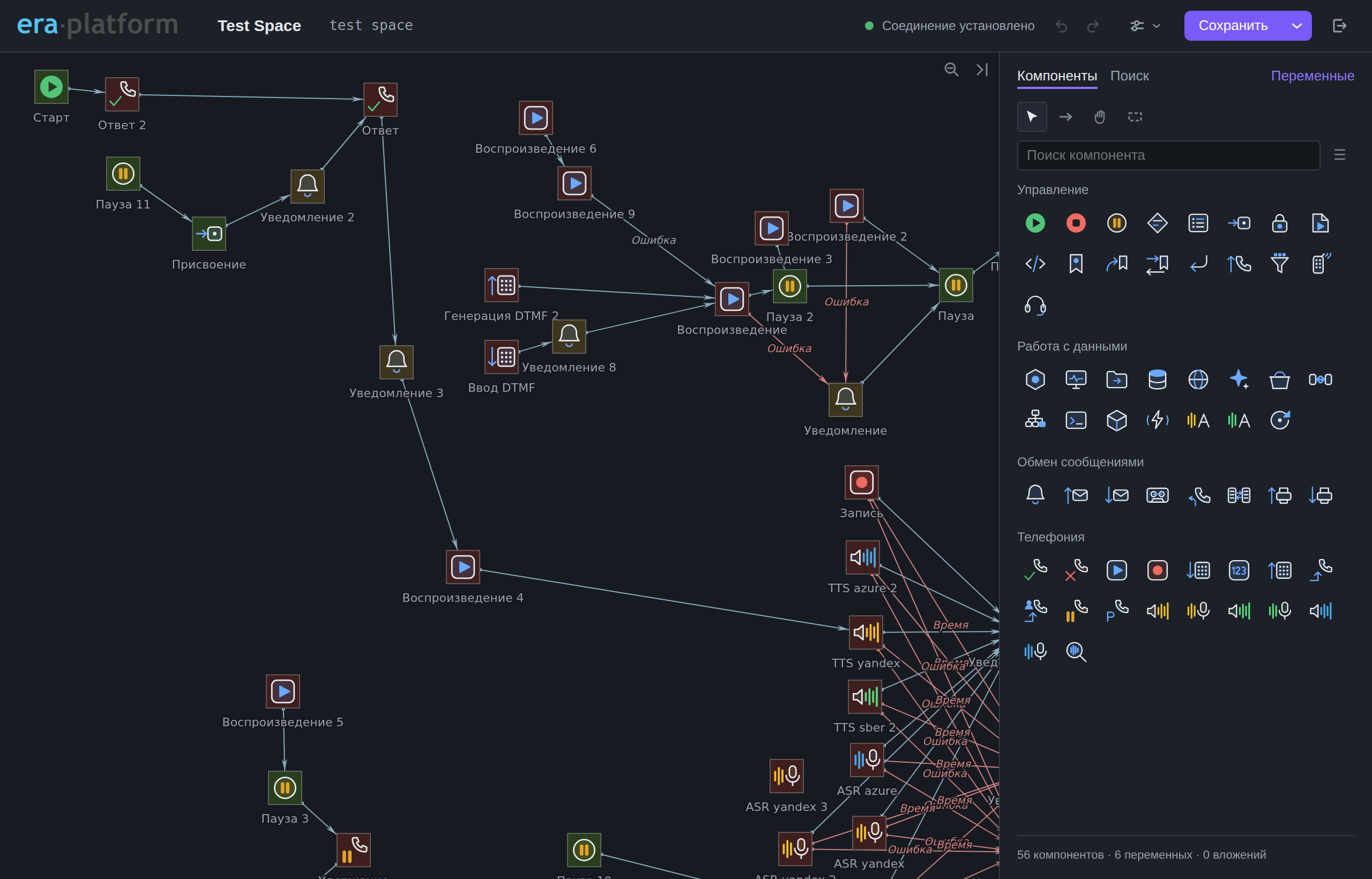
Выбор темы, языка, ширины панели и мини-карты запоминается в браузере и относится к этой машине, а не к учётной записи: на другом компьютере настройки будут свои.
Панель справа
У панели три вкладки.
- Компоненты
-
Палитра: всё, что можно поставить на карту, разложенное по группам. Внизу — счётчик: сколько в сценарии компонентов, переменных и вложений.
- Свойства
-
Настройки выделенного компонента. Вкладки нет, пока ничего не выделено, — показывать ей нечего.
- Поиск
-
Результаты поиска по сценарию списком.
Правее вкладок — ссылка Переменные: она открывает окно с составом переменных сценария.