10. Панель инспектора
Карта отвечает на вопрос «что за чем», панель — на вопрос «как именно». Здесь администратор проводит бо́льшую часть времени, поэтому стоит разобрать её устройство один раз и подробно.
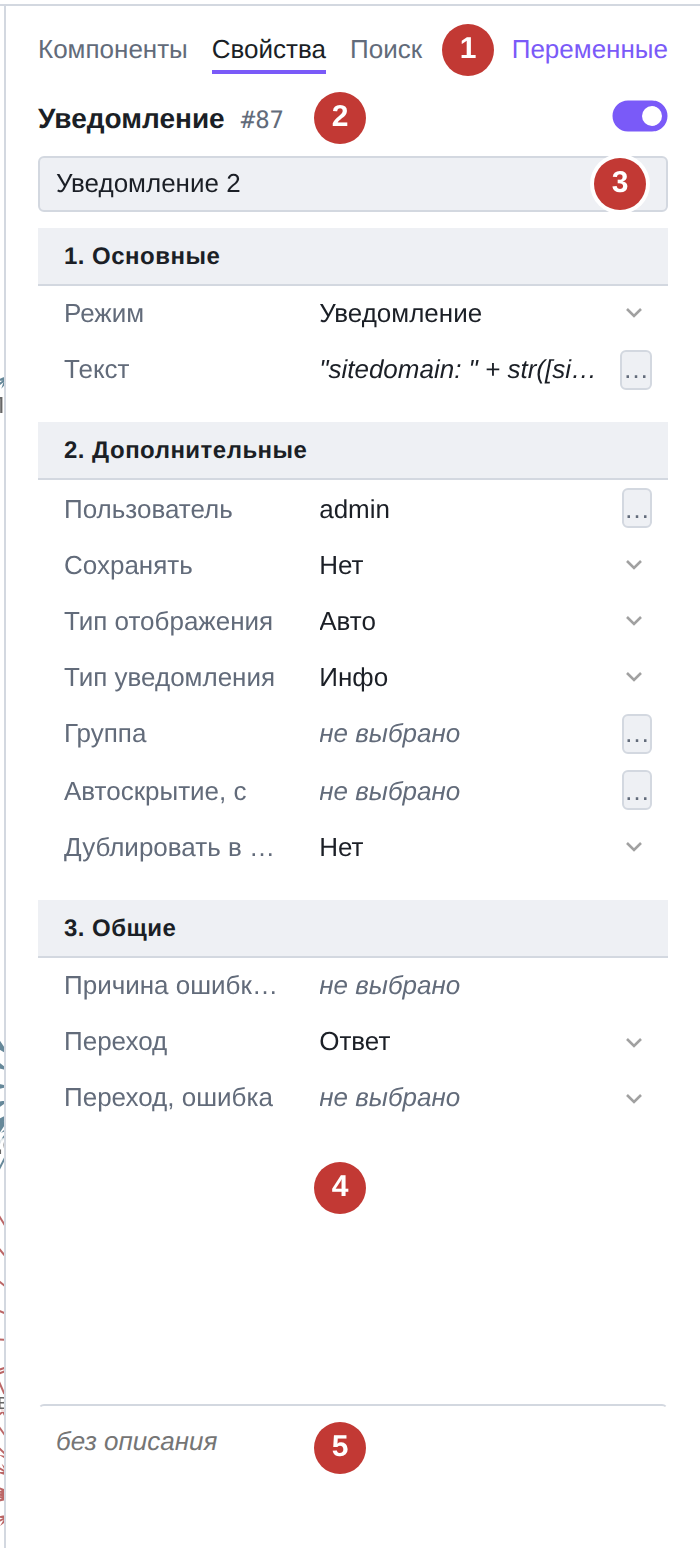
Из чего собрана панель
-
Вкладки. Компоненты — палитра, Свойства — то, что на снимке, Поиск — результаты поиска. Вкладка Свойства появляется только при выделении: без него ей нечего показывать.
-
Заголовок: тип компонента и его номер в сценарии. Справа — тумблер: включён компонент или выключен.
-
Имя. То самое, что видно на карте под квадратом.
-
Таблица свойств. Слева названия, справа значения.
-
Описание. Свободный текст про этот компонент — заметка для себя и для коллег. На выполнение не влияет.
Таблица свойств
У каждого типа компонента свой набор свойств и свой порядок, в котором они идут. У сложных типов свойства разбиты на смысловые группы, у простых группа одна — «Общие».
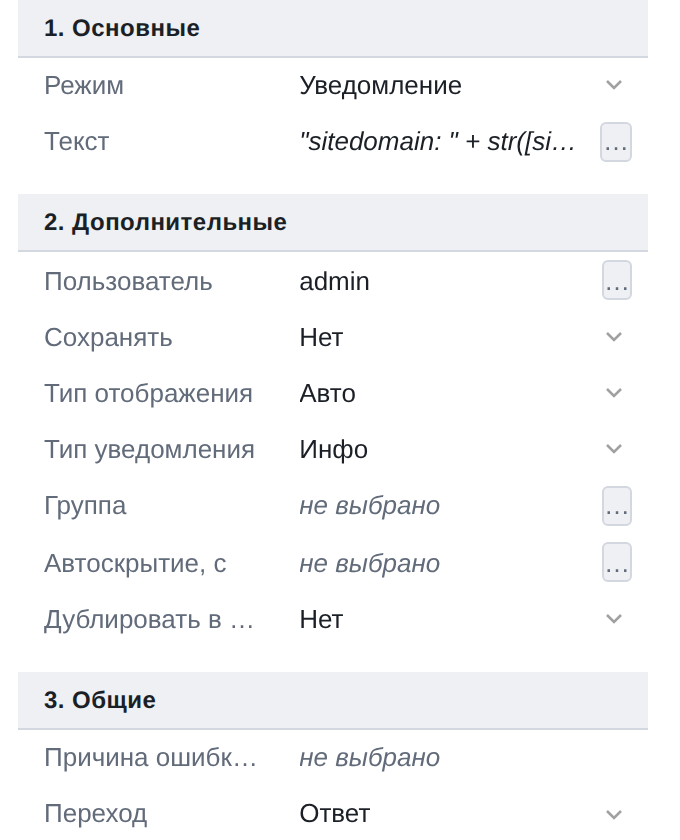
Названия здесь те же, что в справочнике компонентов (Компоненты сценариев). Если название не поместилось и обрезано многоточием, наведите курсор: подсказка покажет его целиком, а второй строкой — служебный ключ, под которым свойство лежит в сценарии. Ключ пригодится, когда придётся объясняться со службой поддержки.
Границу между колонками можно двигать: возьмитесь за неё мышью или поставьте на неё фокус клавишей Tab и жмите ← и →. Выбранная ширина запоминается.
Правка значения
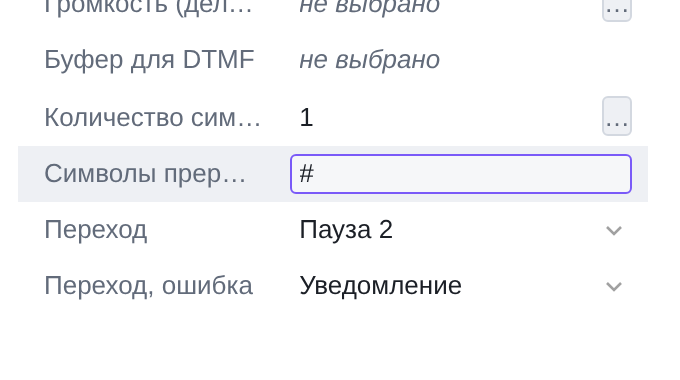
Клик по значению начинает правку. Дальше зависит от типа поля: где-то
появляется поле ввода, где-то раскрывается список, а где-то — кнопка …,
открывающая отдельное окно.
- Enter
-
применить введённое.
- Esc
-
вернуть то, что было до начала правки.
- Tab
-
перейти к следующему полю, применив введённое.
Правка применяется сразу — отдельной кнопки «сохранить» у ячейки нет. Всё, что вы наменяли, остаётся у вас, пока вы не нажмёте Сохранить в шапке.
|
Правки одного и того же поля, идущие подряд, сливаются в один шаг отмены. Набранное слово не придётся отменять по букве: Ctrl+Z уберёт его целиком. |
Кнопка …
Три точки справа от значения означают, что у поля есть отдельное окно. Так правятся все поля, которым тесно в одну строку: аргумент с четырьмя способами задания, таблица веток меню, список присвоений, выбор файла.
Если точки серые и на нажатие не отвечают, значит окна у этого поля нет — подсказка при наведении так и скажет.
Описание
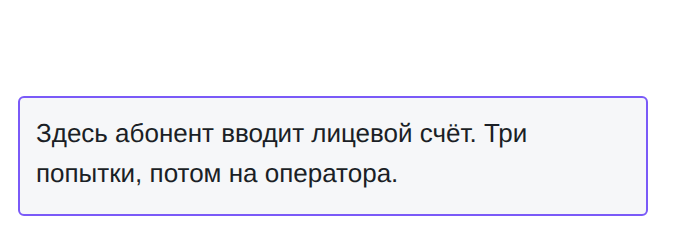
Область под таблицей — описание. Это обычный текст: зачем этот компонент здесь, что он проверяет, почему сделано именно так. На выполнение он не влияет — он помогает восстановить в памяти важные подробности работы компонента. Помогите себе будущему там, где это нужно.
Описание — не регион: на карте оно не показывается. Зато оно попадает в поиск, так что найти компонент по написанному в описании можно.
Правка описания заканчивается по Ctrl+Enter или уходом фокуса — Enter в нём переводит строку.
Высоту описания можно менять: возьмитесь за разделитель над ним. У региона на месте описания стоит его собственный текст — тот, что виден на карте.
Несколько компонентов сразу
Если выделено больше одного компонента, панель показывает свойства, общие для всех выделенных, и правка такой строки меняет значение сразу у всей группы. Подробно это разобрано в главе про выделение.
Когда тип неизвестен
Сценарий может содержать компонент типа, которого нет в метаданных, — например, если его завели на другом стенде. Такой компонент останется на карте, панель честно скажет, что тип неизвестен и свойства недоступны, а при сохранении он уйдёт на сервер ровно таким, каким пришёл. Ничего не потеряется.