5. Выделение и перемещение
Всё, что делается с компонентом, делается с выделенным компонентом: свойства правятся у него, удаляется он, копируется он. Поэтому выделение — первое, что стоит освоить точно.
Один компонент
Клик по квадрату выделяет его одного, снимая прежнее выделение. Вокруг квадрата появляется рамка, а панель справа переключается на вкладку Свойства.
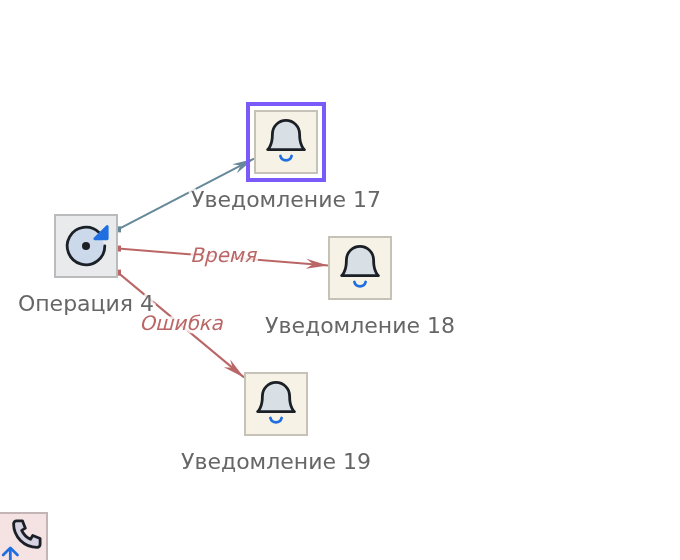
Клик по пустому месту снимает выделение. То же делает Esc.
Несколько компонентов
Есть два способа набрать группу.
- Shift и клик
-
добавляет компонент к выделению или убирает из него. Так набирают несколько разбросанных по карте.
- Рамка-лассо
-
протяжка мышью по пустому месту рисует пунктирную рамку.
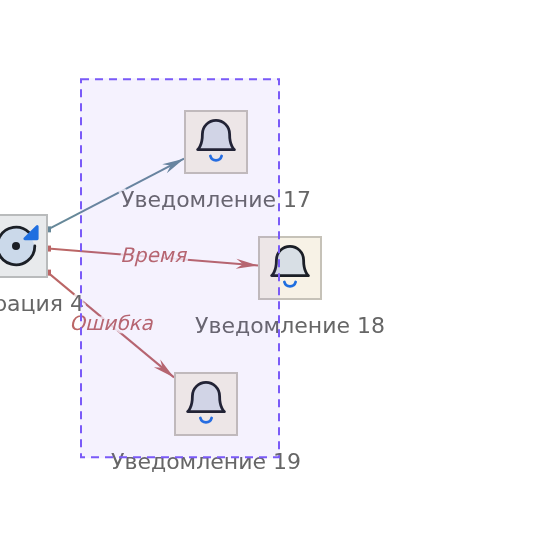
Лассо забирает всё, чего рамка коснулась, — компоненту не обязательно лежать внутри целиком. Это сделано намеренно: обводить точно по краю утомительно, а промахнуться на пиксель легко.
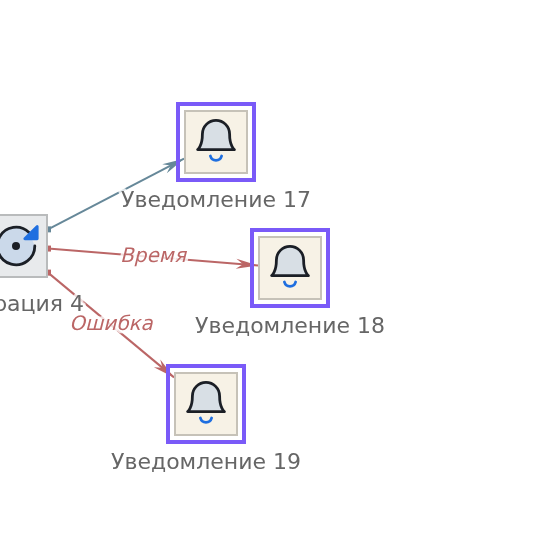
Ctrl+A выделяет всё, что есть в сценарии.
|
Модификаторы в редакторе разведены по ролям и не смешиваются:
Поэтому не нужно помнить, «что будет, если нажать оба»: каждый отвечает за своё. |
Что показывает панель при групповом выделении
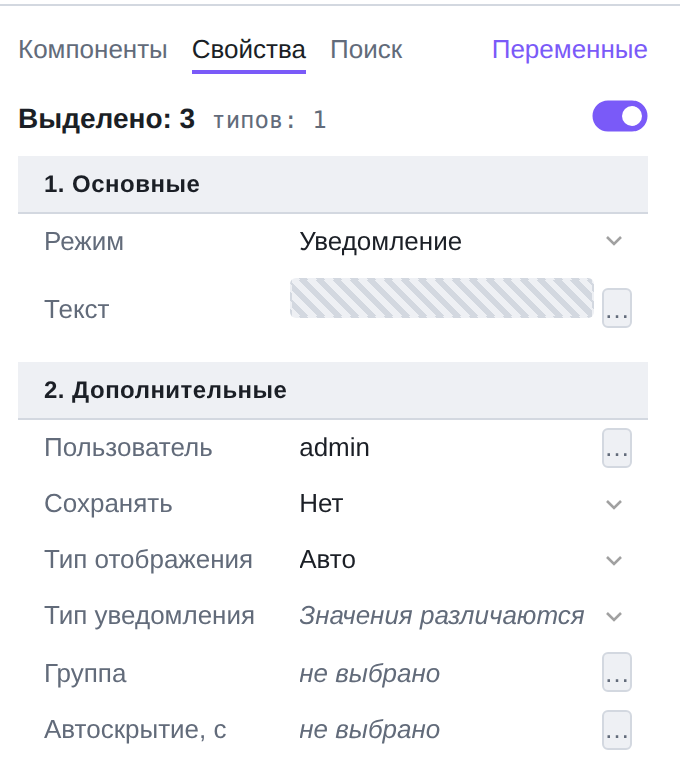
В заголовке — сколько объектов выделено и сколько среди них разных типов. Ниже — свойства, которые есть у всех выделенных. Правка такой строки меняет значение сразу у всей группы одной командой: отменяется она тоже целиком, одним Ctrl+Z.
Значение показывается по-разному:
-
одинаковое у всех — как обычно;
-
разное — надписью Значения различаются, а у текстовых полей штриховкой. Пока вы не ввели новое, разные значения так и остаются разными;
-
если общих свойств нет вовсе, панель об этом скажет.
Тумблер в заголовке включает и выключает всю группу разом.
Выделение региона
Регион — тоже объект, и клик по нему выделяет его самого. Но чаще нужно не это, а «регион вместе со всем, что на нём», или наоборот. Поэтому Shift и клик по региону работает тактами: каждый следующий клик переводит выделение в новое состояние.
| Такт | Что выделено |
|---|---|
1 |
сам регион |
2 |
регион и все компоненты, целиком лежащие в его границах |
3 |
только компоненты — регион из выделения ушёл |
4 |
ничего |
Третий такт и есть рабочий: он нужен, чтобы двигать содержимое, не таща за собой рамку.
Рамка-лассо с регионами обходится иначе: если рамка целиком уместилась внутри региона, сам регион в выделение не попадает — ею выбирают компоненты на области, а не область. Стоит рамке пересечь границу — регион попадает в выделение вместе с зацепленным содержимым.
Перемещение
Выделенное перетаскивается мышью. Тащить можно за любой выделенный компонент — поедет вся группа.
Без модификатора всё движется попиксельно. С зажатым Alt — по невидимой сетке с шагом 8 px:
-
к сетке приводится верхний левый угол выделения, остальные компоненты сохраняют своё положение относительно него — группа не рассыпается по узлам;
-
сетка не рисуется никогда, её не видно;
-
Alt и стрелка сдвигает выделение на один шаг сетки. Без Alt стрелки двигают не компоненты, а поле — это прокрутка;
-
Alt+G выравнивает по сетке всё выделенное, ничего не перемещая по существу.
Если во время перетаскивания довести курсор до края экрана, поле поедет само — тащить компонент через полсценария можно не отпуская кнопку. А если довести до левого или верхнего края поля, редактор раздвинет сценарий: координаты в нём неотрицательны, и место слева берётся сдвигом всего остального.
|
Одно перетаскивание — один шаг отмены, сколько бы компонентов вы ни двигали и как бы долго ни вели. Границу задаёт сам жест: нажали кнопку — начало, отпустили — конец. |