4. Навигация по карте
Пока в сценарии шесть компонентов, вопроса «где я» не возникает. На боевом сценарии в четыреста компонентов он возникает сразу, и эта глава — про то, как на него отвечать.
Поле больше экрана
Карта — это большое поле, по которому вы смотрите в окошко размером с экран. Компоненты лежат там, куда их положили; пустое место вокруг них нужно, чтобы сценарий можно было раскладывать просторно, а не лепить всё в угол.
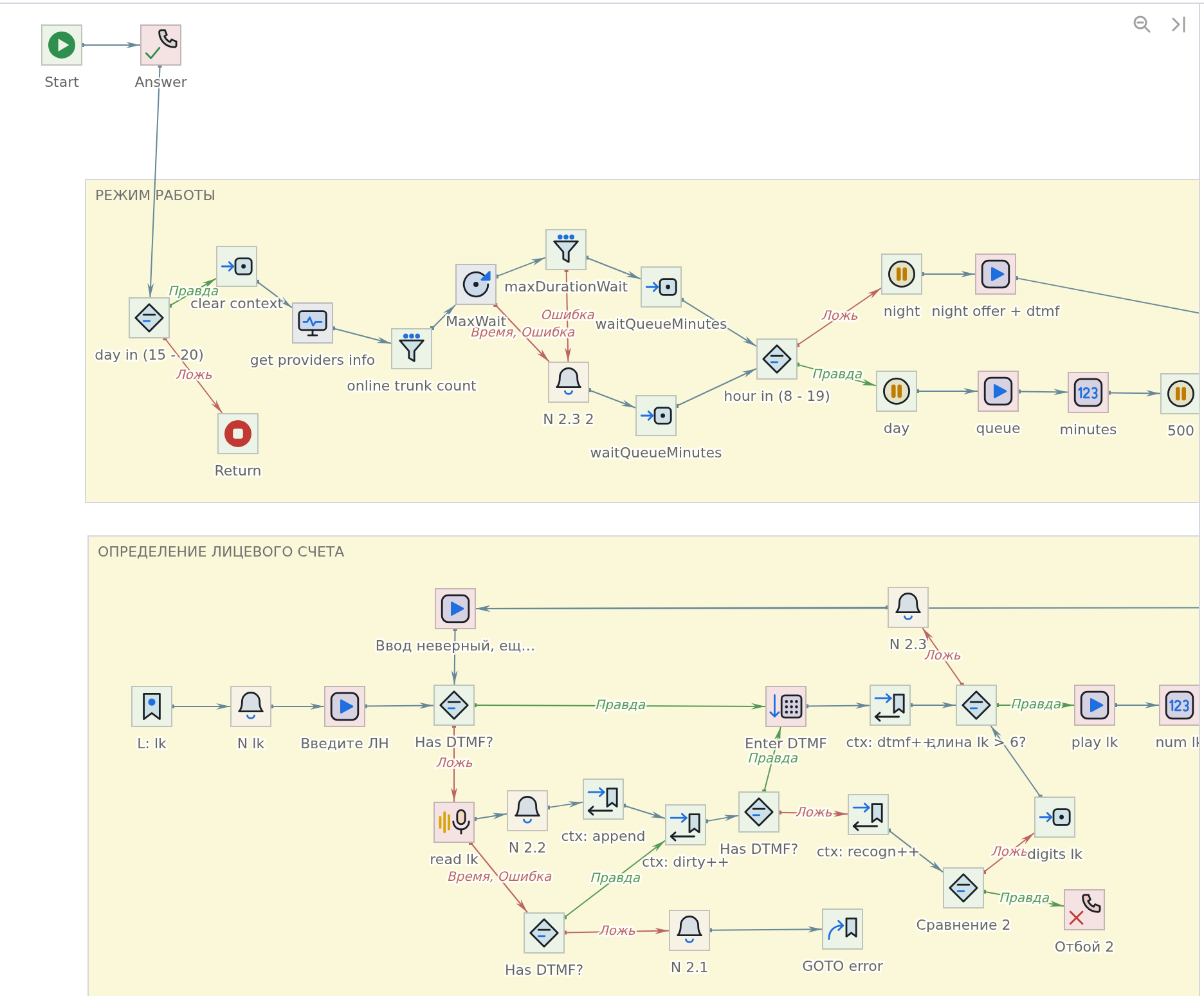
Ниже и правее — ещё несколько десятков таких экранов. Дальше в главе — способы попасть в нужный, от самого грубого к самому точному.
Двигаться по полю можно как по любой длинной странице:
| Действие | Что делает |
|---|---|
Колесо мыши |
Прокрутка вверх и вниз |
Shift + колесо |
Прокрутка влево и вправо |
Полосы прокрутки |
То же самое мышью |
← → ↑ ↓ |
Прокрутка с клавиатуры |
Инструмент Рука в палитре |
Перетаскивание поля мышью |
|
Стрелки прокручивают поле, только пока фокус на самом поле. Если вы перед этим что-то печатали в панели справа, стрелки достанутся полю ввода — кликните по пустому месту карты, и они снова станут прокруткой. Со стрелками есть ещё одна тонкость: Alt и стрелка не прокручивает поле, а двигает выделенные компоненты по сетке. Это разные действия с похожими клавишами, и путать их неприятно. |
Два масштаба, и никаких промежуточных
В редакторе ровно два режима просмотра, и переключаются они одной кнопкой.

Слева — лупа, она же Режим обзора. Справа — сворачивание панели, про неё ниже.
- Рабочий масштаб
-
Сто процентов. Компонент — квадрат 32 × 32, подписи читаются, всё, что делается мышью, делается в этом режиме.
- Режим обзора
-
Весь сценарий вписан в экран целиком. Масштаб подбирается сам — какой получится, такой и будет.
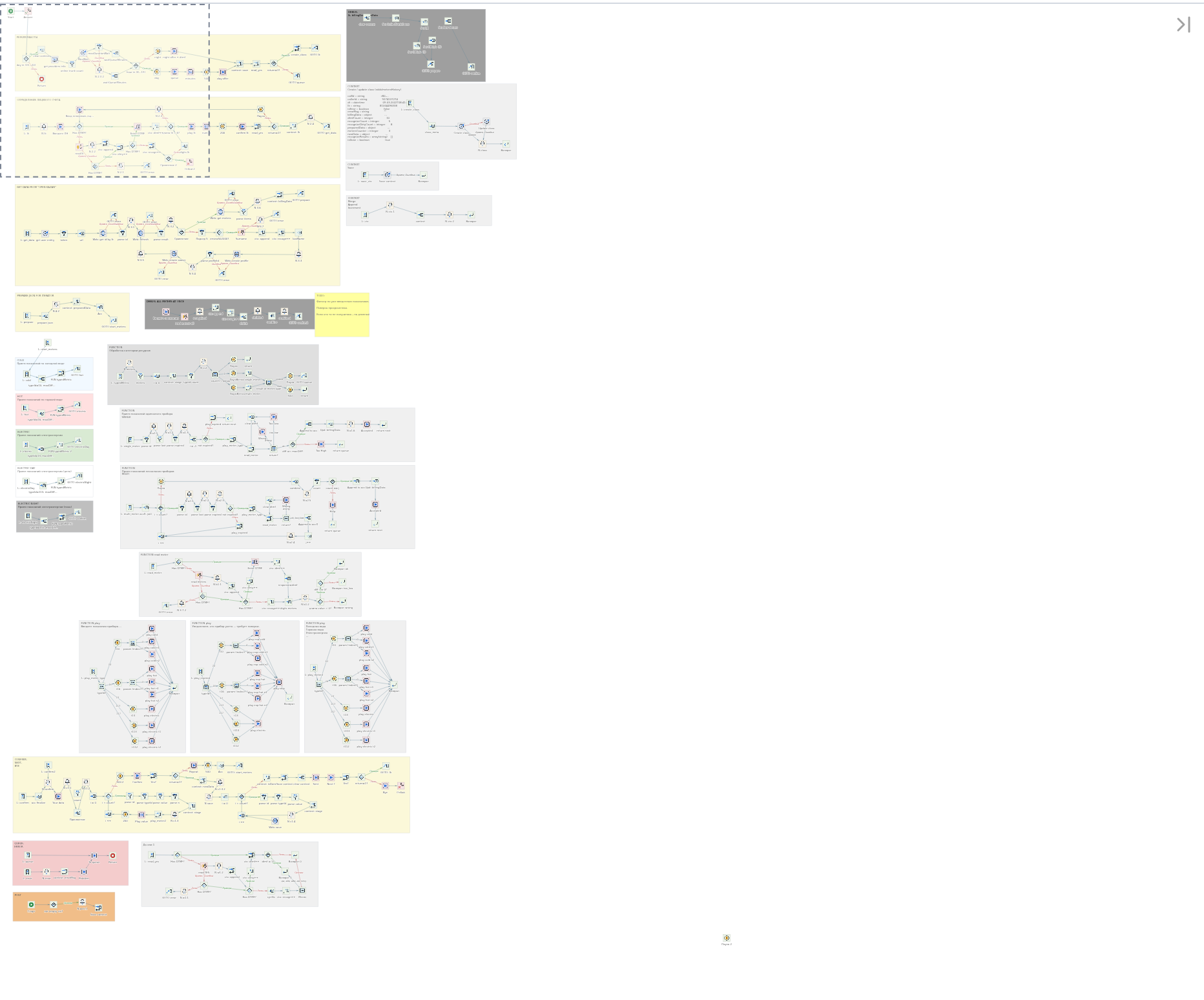
Промежуточных ступеней нет намеренно. Масштаб «примерно шестьдесят процентов» не нужен никому: либо вы работаете с компонентами и вам нужен настоящий размер, либо вы ищете глазами нужный участок и вам нужно видеть всё.
В режиме обзора видна пунктирная рамка — то, что было на экране до нажатия лупы. Перетаскивать её не надо: клик в любой точке возвращает в рабочий масштаб так, что точка клика оказывается в середине экрана. Это и есть основной способ перепрыгнуть в дальний угол сценария: лупа, клик по нужному месту — вы там.
Esc тоже выходит из обзора, но возвращает туда, откуда вы в него вошли.
Мини-карта
Если прыгать приходится часто, лупу можно не нажимать каждый раз: включите мини-карту — она покажет то же самое, но постоянно.
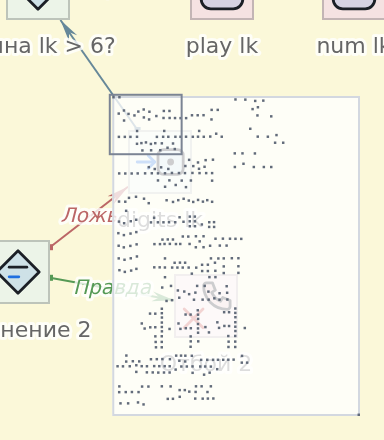
Точки — компоненты, рамка — то, что сейчас видно на экране. Включается мини-карта в меню Вид и запоминается; по умолчанию она выключена, потому что на обычном сценарии только занимает угол.
Ходить по связям с клавиатуры
Самый точный способ перемещаться — не по координатам, а по смыслу: вдоль связей.
| Сочетание | Куда переходит |
|---|---|
Ctrl+→ |
К компоненту, куда ведёт исходящая связь |
Ctrl+← |
К компоненту, откуда пришла входящая связь |
Ctrl+↓ и Ctrl+↑ |
Между соседними ветками того же компонента |
Поле следует за выделением само: если следующий компонент за краем экрана, карта доедет до него. Ничего не выделено — Ctrl+→ начнёт с первого компонента сценария.
Так по ветке можно пройти целиком, ни разу не коснувшись мыши, и это заметно быстрее, чем возить карту руками.
Найти и оказаться там
Когда известно название, искать глазами незачем. Ctrl+F открывает строку поиска: наберите часть имени, Enter — и редактор сам довезёт карту до найденного компонента и выделит его. Повторный Enter переходит к следующему совпадению.
Поиск умеет больше — искать по значениям свойств, показывать все находки списком, выделять их разом. Об этом — в отдельной главе; здесь важно, что поиск это ещё и самый быстрый способ навигации.
Убрать панель
На широком сценарии панель справа иногда мешает: она занимает четверть окна, а нужна не всегда.
Правая из двух кнопок в углу поля сворачивает панель, и карта занимает всё окно.
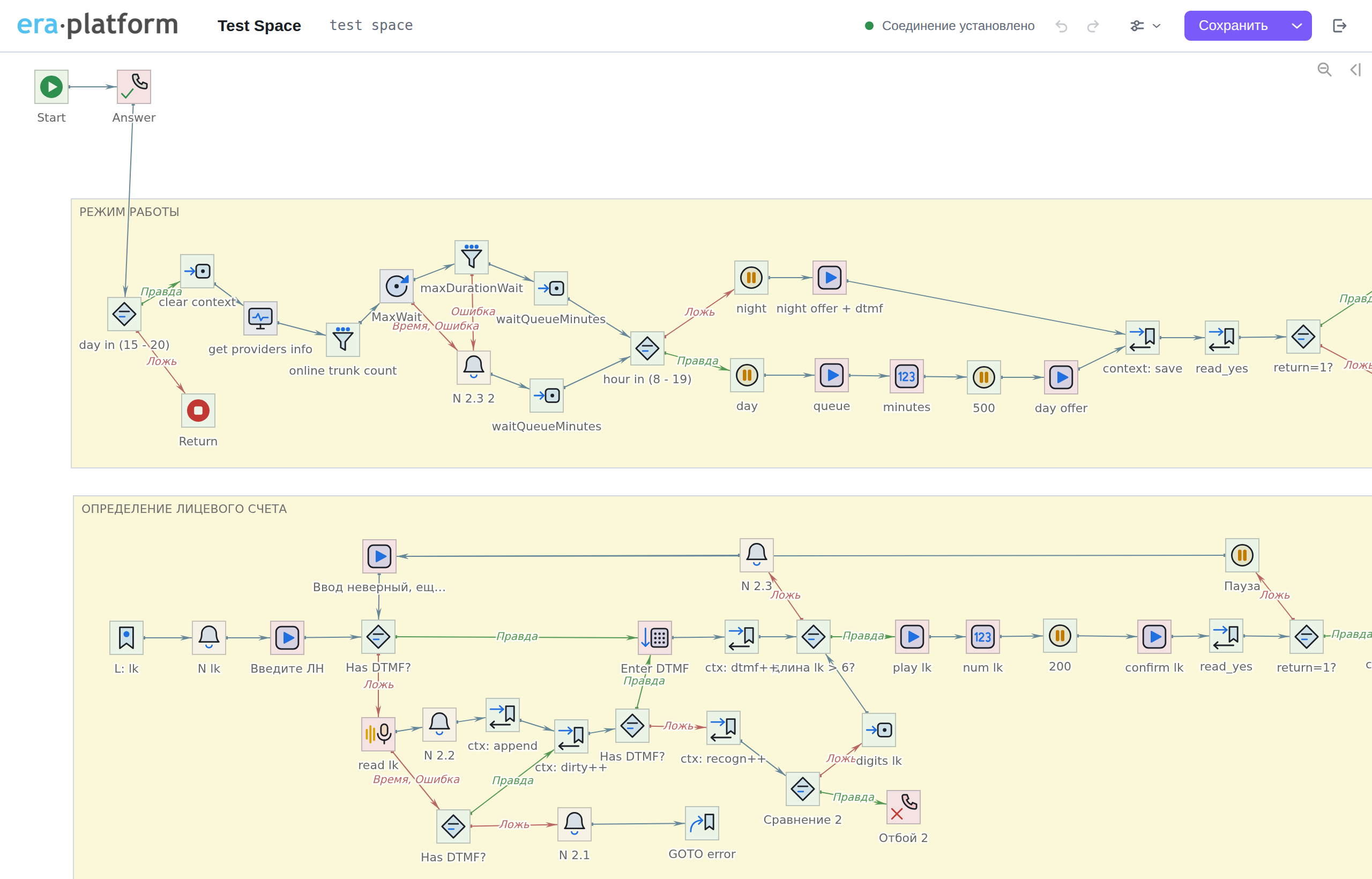
Треугольник на кнопке показывает, куда уедет панель: вправо — свернётся, влево — вернётся. Ширину панели, если сворачивать её целиком не хочется, можно просто уменьшить, потянув за границу.
Что стоит завести привычкой
-
Регионы. Рамка с подписью вокруг смысловой части сценария — самое дешёвое вложение в понятность карты. В режиме обзора именно они и читаются: подписи регионов видны, имена компонентов — уже нет.
-
Говорящие имена. «Проверка рабочего времени» находится поиском, «Сравнение 12» — нет.
-
Метки вместо длинных связей. Стрелка через полкарты не помогает понять сценарий. Про метки, переходы и вызов ветки с возвратом — в главе про крупные сценарии.